ラベル キーボード・ショートカット の投稿を表示しています。 すべての投稿を表示

2013-01-30

修飾キーの辞書登録

このところキーボード・ショートカットについて興味を持っている;
で、修飾キーの組み合わせを記述する機会が増えて来たので、辞書登録をしてみた;

図 操作キーと辞書登録と入力のヒント
  • ここで、「文字」のフォントとしては、「Lucida Grande, Regular, 36pt」 を用いて表示した。

【確認】
  • テスト:⎋ ⏏ ⌫ ⇧ ⌃ ⌥ ⌘ ↔ ← → ↖ ↘ ↕ ↑ ↓ ⇞ ⇟
  •  「Firefox 18.0.1」と「Safari 6.0.2」とで、上のテスト行の表示が異なるようだ。  Safariの方が上の図の「文字」列の中身に近いようだ。

【page up/down】
上の図は、「Excel 2011 for Mac」で作成した。作った直後は問題なかったが、何度も操作していると、「page up/down」の向きが替わってしまうのに気がついた。どうもMS系のフォントでは矢印の向きが逆の場合が在るようだ。ユニコードの設定で何らかの食い違いがあるのだろうか。


ーーーー
此の記事の経歴
  1. 開始 2013-01-30  (水) 22:01
  2. 追記 2013-01-30  (水) 23:24  【確認】
  3. 追加 2013-01-31  (木) 12:01  【page up/down】

2013-01-14

「Language and Text」の設定とショートカット

アップルのテクニカル・サポートと話していたとき、「Lanuage & Text」の環境設定を変えるはめになった。強引に変えさせられたものの、本質的な解決にはならなかった。その後、其の儘にしていた。

すこし丁寧にセットしたので纏めて置く。なお、キーボード・ショートカットを検証した環境は;

言語の入力メニューは;
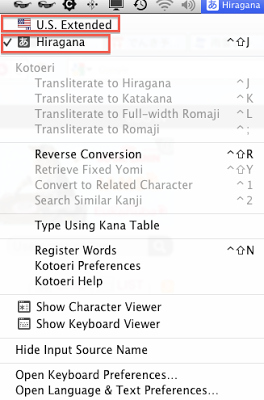
図1 入力メニューのドロップ・リスト


と簡単だ。入力は「U.S. Exteded」で英数記号を入れ、「ことえり ローマ字入力」で日本語を入れる。その間の往来は「(command)+(space): "⌘ "」によっている。

なお、後で頻繁に出てくる「キーボード・ビューワー(Keyboard Viewer)」を起動するには、図1の「Show Keyboard Viewer」をクリックするのが簡単だと思う。

また、日時のフォーマットも以前の常用に戻した。「Excel 2011 for Mac」で、日付の表示が「セル: cell」と「数式バー: formula bar」で異なる事なるのを対策する為に、「Medium, Short」を「Long」に合わせた;
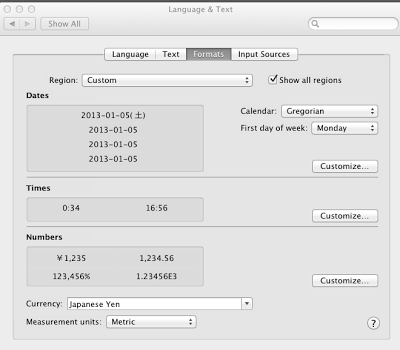
図2 「Language & Text」→ Format


先に示した「U.S. Extended」のご利益は、
に載っている。

私自身、CDをiTunesに登録する時や歌詞を入れる時に欧文の装飾記号付きのローマ字を入力をする時がある。その時には、
投稿者:

を参照して入力するか、コピーするかしていた。

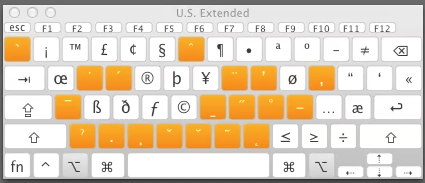
今回は、全部キーボード入力できるようにショートカットを見直した。その味噌は、上記Inforatiさんのショートカットまとめでは出ない場合、キーボード・ビューワー(Keyboard Viewer);
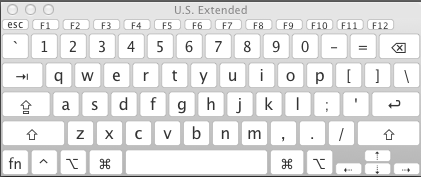
図3a Keyboard Viewer: "U.S. Extended" mode
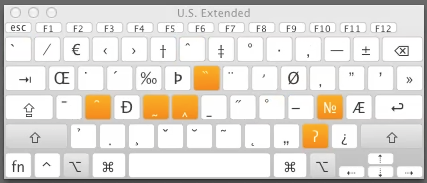
でショートカットを探し、「全てのショートカットを動作できる!」ようにした事である。試しに、(option)key「⌥」を押すと、修飾キーとなる部分がオレンジに着色されて浮かび上がってくる。

図3b (option)-key「⌥」を押す。オレンジ色の部分が修飾キー
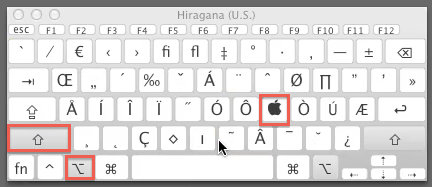
 更に、(shift)-key「⇧」を押すと、

図3c 「⌥」と「⇧」とを押す。オレンジ色の部分が修飾キー
 となる。慣れてくると、いちいち修飾キーを覚えなくても、図3a,b,cを眺めていると、系統的な変化を見つける事ができる。

主な結果を以下、1)〜9)に示しますが、此の時は図3のように「U.S. Extended」 モードで調べました。

1) acute (á Á í Í ú Ú é É ó Ó)
 「⌥E」を先打し、(a A i I u U e E o O)を打つ;(á Á í Í ú Ú é É ó Ó)

2)  grave (à À ì Ì ù Ù è È ò Ò)
 「⌥`」を先打し、(a A i I u U e E o O)を打つ; (à À ì Ì ù Ù è È ò Ò)
  なお、 backquote(`)は英語キーボードでは、(1)の左。

3) circumflex (â Â î Î û Û ê Ê ô Ô)
 「⌥6」を先打し、(a A i I u U e E o O)を打つ; (â Â î Î û Û ê Ê ô Ô)

4) tilde (ã Ã ñ Ñ õ Õ)
 「⌥N」を先打し、(a A n N o O)を打つ; (ã Ã ñ Ñ õ Õ)

5) umlaut (ä Ä ï Ï ü Ü ë Ë ö Ö ÿ Ÿ)
 「⌥U」を先打し、(a A i I u U e E o O y Y)を打つ; (ä Ä ï Ï ü Ü ë Ë ö Ö ÿ Ÿ)

6) ring (å Å)
 「⌥K」を先打し、(a A)を打つ; (å Å)

7) cedilla (ç Ç)
「⌥C」を先打し、(c C)を打つ; (ç Ç)

8) stroke (ø, Ø)
「⌥o」,「⌥O」→ (ø, Ø)

9) 自分で良く使うショートカット
「⌥8」→ • (中黒: bullet)
「⌥⇧8」→ ° (度: degree)
 「⌥-」→ –(ダッシュ:dash)
「⌥;」→ …(三点リーダー:ellipses)
  ただし、Macでは文字の下側の高さに、Win では文字の中央の高さ。
「⌥=」→ ≠ (not equal)
「⌥⇧=」→ ± (plus/minus)    
「⌥,」→ ≤ (less than or equal) 
「⌥.」→ ≥ (greater than or equal)
「⌥⇧1」→ ⁄ (分数: whole fraction) でも、使わないなぁ。


10a) dot;(ȧḃċḋėḟġḣ  ṁṅȯṗ ṙṡṫ ẇẋẏż),
              (ȦḂĊḊĖḞĠḢİ ṀṄȮṖ ṘṠṪ ẆẊẎŻ) 
 「⌥W」を先打し、(abcdefgh mnop rst wxyz), (ABCDEFGHI MNOP RST WXYZ) と打つ;
  → (ȧḃċḋėḟġḣ ṁṅȯṗ ṙṡṫ ẇẋẏ), (ȦḂĊḊĖḞĠḢİ ṀṄȮṖ ṘṠṪ ẆẊẎŻ)
   •例えば、速度v = 距離xの微分ẋ。vに点が付かないのが残念。

10b) ddot;(ä ë ḧï ö ẗ ẅẍÿ ), (Ä Ë ḦÏ Ö T̈ ẄẌŸ )
「⌥U」を先打し、(a e hi o t wxy), (A E HI O T WXY)と打つ;
  → (ä ë ḧï ö ẗ ẅẍÿ), (Ä Ë ḦÏ Ö T̈ ẄẌŸ)
   •例えば、単振動の微分方程式は;Ẍ=-(w^2)X

11) 林檎マーク;()
「⌥⇧K」→ (Apple mark)   
  ただし入力モードは図4aのように「Hiragana(U.S.)」としないと出ません。
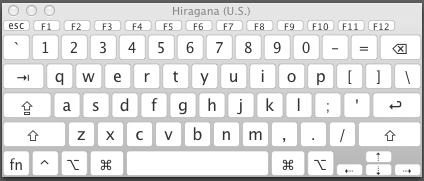
図4a Keyboard Viewer: "Hiragana(U.S.)" mode

ここに、「⌥」と「⇧」とを押すと;

図4b Apple mark,

 となります。

12) (home),  (end), (page up), (page down), (enter), (forward delete)

何時でも、(fn)を打つと、マークしたキーが得られます;
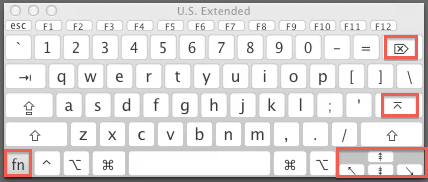
図5 (fn)-key
 Terminalで、長い出力結果を高速に動く時に、効果的です。

  ちなみにTerminalで、「foeward delete」を使えると便利かと思いましたが、「^D」と同じで、カーソルのある文字を消すだけのようでした。

【参考サイト】

ーーーー
この記事の履歴
  1. 開始 2013-01-14  (月) 18:20
  2. 追加 2013-01-15  (火) 00:57  10) 林檎マーク
  3. 追加 2013-01-16  (水) 23:33 修飾キーを打ったときのキーボード・ビューワー(Keyboard Viewer)
  4. 追加 2013-01-17  (木) 21:59 dot, ddot 
  5. 追加 2013-01-19  (土) 14:20  ダイアクリティカルマーク ← ウィキペディア

2012-11-23

「Kindle for Mac」を動かしてみた

最近アマゾンで、興味ある図書が立て続けに「Kindle版」と表示してあったので、Kindleに興味を持った。何はともあれ某サイトで利用者の方々からご意見を頂戴した。そこで「Kindle for Mac, Version 1.10.3(40286)」を 「App Store」からダウンロードして入れてみた。なお、
  •  Mac mini, mid 2011, Lion 10.7.5
登録するのに使い慣れた「amazon.co.jp」のIDとPWを使うと撥ねられる。はたと気づいて「amazon.com」のそれに替えてみると、登録できた。

次にログインしてHelpを見ると、トップに「Consolidate your libraries and manage them from the Amazon.co.jp kindle Store」とあったので、英語の不得意な者として、素直に従った。

初にめのうちに、てっきり「Kindle for Mac」からアマゾンにアクセスしてデータをダウンロードするものと思い込んでいたし、調べと判らなかった。気分転換の為にiPhone;
  • iPhone 4S, iOS 6.0.1
にも「Kinde for iPhone」を入れてみた。やはりiPhine版でもアマゾンへのアクセスはない。そこでブラウザかアマゾンに入るとなんと,購入欄に;
  • 〇〇's Kindle for Mac
  • 〇〇's iPhone
が出るようになっていた。そこでMacからサンプル(漱石のぼっちゃん)を入手しようとするも駄目。iPhone用では入手でき、極小フォントながら見えた。

で、トライした結果、Mac版では日本語の電子本が入手できないらしいっことが判った。取り敢えず「Lern Excel 2011 for Mac」と言う紙媒体の本を持っていて、ざっと拝見した事があるので、それを入手して紙媒体と比較する事で、「Kindle for Mac」の使い方を探求しやすくなると考えた。

其の時の入手の経過を具体的に示します;

図1 amazon.co.jpでの例。
図1では、
  •  「1-Clickで今すぐ買う」のしたに「〇〇's Kindle for Mac」が見えている。
  •  その下の無料サンプルの項には、「〇〇's iPhone」が見えている。
  •  どやら、これらが出るにはタイムラグがあるらしい。
    • 其処らについては、メールで簡単に連絡して欲しいぞ。
図2 紙媒体とKindleとの比較

図3「About the Author」の比較。

この図3では、
  • 写真は同程度の大きさだが、フォント・サイズは明確に違う。
    • 老眼には、読むのが楽で嬉しい。
  • 左のペインのフォント・サイズは固定のよう。残念だ。 
    • 老眼でも左ペインの操作を楽にして欲しいなぁ。


 実際に、中身を読んで、紙媒体との比較をする予定です。ノウハウが判れば報告したいですね。

なお、紙版に比べて 「用紙代」「流通コスト」「出版のリスク」の負荷がないのに、値段が高めではないか? 紙版の1/3 ~1/4ではなかろうか。

【追伸:マニュアル】
【追伸:キーボード・ショートカット】
  1. 左のペインを広く・狭くする:「⌘L」
  2. フォントの縮小・拡大:「⌘-」・「⌘+」
  3. 表などの構造が判らなくなった:兎に角「縮小して大掴み」する。紙版を見る。
ーーーー
此の記事の履歴;
  1. 開始 2012-11-23  (金) 13:40 
  2. 追加 2012-11-23  (金) 19:05 追伸:マニュアル
  3. 追加 2012-11-26  (月) 13:53 追伸:キーボード・ショートカット
                                            1. 追加 

2012-11-12

MacのExcel2011での「使いそうなキーボード・ショートカット」

「Excel for Mac 2011」の操作に慣れて来たので、使うと便利そうなキーボード・ショートカットを『Microsoftのサイト、ページの一番後に引用』を参考に、以下に纏めてみた。

-->
機能 略記 詳細表記
セルの書式設定 ⌘1 (command)+1:one
セル内の行末にカーソルを移動 ^U (control)+U
セル領域のクリア ^B (control)+B
セル内での改行 ⌥⌘⏎ (option)+(command)+(return)
セルに入力できる関数一覧 ^A (control)+A
コメント入力 ⌘⇧N (command)+(shift)+N
名前の定義 ^L (control)+L
名前の作成 ^⇧F3 (control)+(shift)+(F3)
ハイパーリンク ⌘K (command)+K
数式の参照形式をトグル ⌘T (command)+T
     
太字 ⌘B (command)+B
左揃え ⌘L (command)+L
中央揃え ⌘E (command)+E
右揃え ⌘R (command)+R
インデント解除 ⌥^M (option)+(control)+M
インデント ⌘⇧M (command)+(shift)+M
罫線の消去 ⌥⌘- (option)+(command)+-:minus
外枠罫線 ⌥⌘0 (option)+(command)+0:zero
     
元に戻す ⌘Z (command)+Z
直前の操作を繰り返す ⌘Y (command)+Y
カット ⌘X (command)+X
コピー ⌘C (command)+C
形式を選択してペースト ⌥⌘V (option)+(command)+V
→ 自分で定義を追加
「ClipMenuのペースト」が優先 ^⌘V (control)+(command)+V; 
→定義が取れない。
     
ズーム ^⌘w/s (control)+(command)+(wheel/scroll)
     
作業中のシートを計算する ⌘⇧= ⌘+shift+= (テンキー)
     
行を非表示にする ^9 (control)+9
非表示の行を表示する ^⇧( (control)+(shift)+(:left-paren
列を非表示にする ^0 (control)+0:zero
非表示の列を表示する ^⇧) (control)+(shift)+):right-paren
     
現セルと同じ行または列で、データが入力されている先頭または末尾のセルまで選択範囲を拡張 ^⇧Arrows (control)+(shift)+(方向キー)
アウトライン記号のトグル ^8 (control)+8
     
マクロのダイアログ・ボックスを開く ⌥F8 (option)+F8
VBEのトグル ⌥F11 (option)+F11
     
グラフ・データの選択 ⌥⌘D (option)+(command)+D
グラフの移動先シート ⌥⌘S (option)+(command)+S
     
[ジャンプ] ダイアログ ボックスを表示 ⇧F5 (shift)+F5
参考:Excelのショートカット・キー    
なお、自分で定義を追加する場合、
  • Excelのメニュー・バーから「ツール」クリックし
  • ドロップダウン・メニューから「ショートカット・キーのユーザー設定...」をクリックして入る。
    • 事前に定義されている設定は削除できないが、
    • 追加の定義は可能でした。
ーーーー
この記事の履歴
  1. 開始 2012-11-12  (月) 18:29
  2. 修正 2012-11-14  (水) 19:30 
  3. 修正 2012-11-15  (木) 19:16
 

2011-08-15

「Mission Control」のチューニング

なかなか判りやすい資料がないが,キーボード操作に付いては;

が丁寧な解説の模様。この通りにしてもすぐには,自分の環境では動かないものもある。

そこで,色々と試行錯誤の末,以下の「設定法,その2」と「Docでのアプリケーションのデスクトップに対する個別方法」とで,「Mission Control」がキーボードで安定的に操作が可能になったので,簡単なtipsとして纏めました。

お急ぎの方は, 「設定法,その1」は飛ばしてください。

「Mission Control」の設定法,その1
図 1 システム環境設定→「Mission Control」での設定

 システム環境設定→「Mission Control」の設定を変更すると,「キーボード」操作だけで使い切る事が可能になる。でも,この方法はまだ不十分である事がわかったが,記念の為に消さないでおく。

  • 上から2番目のチェックを外したので,デスクトップスの順番は変動しなくなった筈だ。
  • 「Mission Control」を「F3」にしたので,「fn」+「F3」にしなくてもいいので,気楽だ。
  • アプリケーションウィンドウを「F4」にしたので,「Mission Control」にはいって,「control」+「←」や「control」+「→」で選択するデスクトップ#nが決まったら,「F4」でそのデスクトップ画面が開く事になる。
しかし,直接にある特定のデスクトップ#nを選択するような
  • (control)+(n) ; ここでn=0,1,2,...16
のショートカット・キーは自分の環境では作動しない。なぜか????これを考えていて,次の方法に転換してしまった。


「Mission Control」の設定法,その2

デスクトップ#nを直接選択する方法が在るとすれば,システム環境設定→キーボード→キーボード・ショートカットだろうと言う事で見ると,直接のショートカット・キーを定義出来るようになっている。ただ,図2の設定によって,図1の設定が書き変わって図3のように書き替わってしまうのに気がつかずに,混乱した。
図 2 システム環境設定→キーボード→キーボード・ショートカットの設定例。
「Mission Control」のチェックを入れているのが味噌。
  • この設定の味噌は,右側のペインにある「Mission Control」のチェック・ボックスを入れる事によって,作られたデスクトップスに自動的にチェックが入る事;
  • 「Mission Control」関係のショートカットには全て「control」との組み合わせなので,指の動きも覚え易い;一応書き出しておくと;
    • (control)+(↑):「Mission Control」へ移行
      • (control)+(←):左隣のデスクトップへ移動して,選択
      • (control)+(→):右隣のデスクトップへ移動して,選択
      • (control)+(n):n番目のデスクトップへ直接移動して,選択
    • (control)+(↓):選択されたデスクトップを表示する。
念の為に, 『システム環境設定→「Mission Control」』の設定を示しておきます;
図3 システム環境設定→「Mission Control」での設定

しつこいようですが,上から2段目の;
  • 「最新の使用状況に基づいてそうさスペースを自動的に並び替える」
の「チェックを外す」方が,経験的に安定性が高いと思われます。
こうしてから,バックグランド・ピクチュアが勝手に書き替わったり,デスクトップスの順番が替わったり,「青画面でハングアップ」といった変則的な状況から脱出できたように感じています。

上記の設定をしてしまえば,
  • あるデスクトップ#mにいて,他のデスクトップ#nへジャンプしたい場合,
    •  (control)+(n)
  • あるアプリケーションを,Docであるデスクトップの「このデスクトップ」を選択してけば,
    • Docでの該当アイコンをクリックするだけで,そのデスクトップにジャンプし,そのアプリケーションが開かれてくる。
    • そのアプリケーションが既に開かれていれば,そのデスクトップに単純にジャンプ。
後は,すこし使って様子を見てみたい。なかなか善い感じだなぁ。


デスクトップ#nとDocとの関係

すでに,前回の報告,『「Lion on Mac mini」は説明不足?』,に述べた話ですが,このページに纏めておいた方が,将来に見直す為に有効だと思い,あえて引用します。

アップルのテクニカル・サポート・センタで質問をしていた。

途中から,上位部署の解説者,Oさんと多角的な検討をさせて戴いた。その中で,「Docでの個別設定」についてのTipsとして;

  • 在る特定の「デスクトップ#n 」で,例えば「Firefox」を開きたい場合;
    1. 「デスクトップ#n 」を選択しておいて,
    2.  「Firefox」を開く,
    3. その後に,Doc上の「Firefox」を右クリックで開き,
    4. 項目「オプション」にマウスをホバリングさせて,
    5. プルダウンした項のうち,「割り当て先:」から,「このデスクトップ」を選択する。
を教えていただけた。
他方,「システム環境設定」とか「Finder」のようなどのデスクトップ上にでも呼び出したいアプリケーションでは,上記「割り当て先:」から,「全てのデスクトップ」を選択する。

しかし,「Snow Leopard」での「Spaces」の関係から,Docを利用した設定が残されているのだろうが,論理的には「これらの設定」は「Mission Control」の中で設定するのが自然ではあるまいか。

なお,「Snow Leopard」からの「移行アシスタント」の「アカウント」によって転送された場合,Docの右クリックから「割り当て先:」をみると「なし」が選択されています。該当ソフトの挙動が疑われるときには,明示的に「全てのデスクトップ」ないしは「このデスクトップ」を選択する事と善いかもしれません。

未だ判らん項目
  1. 方法1での,デスクトップスの直接選択:ok
  2. 方法2での,アプリケーションウィンドウの役割「F10」?
  3. 図 2,3は別々にしないで,統合した方がスマートではなかろうか。

ーーーー
このページの履歴
  1. 開始 2011-08-15 (月) 19:15
  2. 追加 2011-08-15 (月) 20:42 方法,その2
  3. 追加 2011-08-16 (火) 00:16 デスクトップとDocの関係
  4. 修正 2011-08-16 (火) 12:06 
  5. 修正 2011-08-23  (火) 20:50

    注目の投稿

    Terminalでの、なんちゃってViモドキ

    近頃、ようやくKarabiner-Elementsに慣れてきたので、 Terminalで動作する「擬似Vi-Mode」を作って見たので、ご紹介します。 『概要』 「擬似Vi-Mode」の所以は、方向キー「←↓↑→」を通常の「hjkl」ではなくて「jkil」としました。これ...