ラベル PCKeyboardHack の投稿を表示しています。 すべての投稿を表示

2013-03-04

KeyRemap4MacBookvの導入、その9:入力装置のフリップ

KeyRemap4MacBook-jpでの質疑応答で;
で、興味深いサイト;
を教えて下さいました。此のサイトの手首や腕に纏わる入力ディバイスへの解釈は正しいとかんじます。
他方、私は「入力装置の180°回転」と言う言い方をしていましたが、上記のサイトに習って「Flip around the input devices」と呼ぶ事にします。ですから当面の問題は;
  • Flip around the Magic Trackpad: マジック・とラックパッドのフリップ配置
  • Flip around the Apple Wireless Keyboard: アップル・ワイヤレス・キーボードのフリップ配置
というべきかと思います。
最初に引用した御本家でのQ&Aで判った「左右方向のキーの対」についてのフリップを入れたprivate.xmlを参考までに引用します;
     <deviceproductdef>
      <productname>
        MY_WIRELESS_KEYBOARD
        </productname>
        <productid>
        0x0255
        </productid>
        <productid>
        0x239
    </productid>
    </deviceproductdef>

    <item>
      <name>My Flip Wireless Keyboard</name>
  <!-- Apple Wirelfess Keyboard -->
    <identifier>private.my_custom_setting_for_reversal</identifier>
        <device_only>
      DeviceVendor::APPLE_INC,
      DeviceProduct::MY_WIRELESS_KEYBOARD,
        </device_only>
  <!-- *** reverse ⌘L & ⌘R *** -->
    <autogen>__KeyToKey__ KeyCode::COMMAND_L, KeyCode::COMMAND_R</autogen>
    <autogen>__KeyToKey__ KeyCode::COMMAND_R, KeyCode::COMMAND_L</autogen>
  <!-- *** reverse ← & → *** -->
      <autogen>__KeyToKey__ KeyCode::CURSOR_LEFT, KeyCode::CURSOR_RIGHT</autogen>
    <autogen>__KeyToKey__ KeyCode::CURSOR_RIGHT, KeyCode::CURSOR_LEFT</autogen>
  <!-- *** reverse ↑ & ↓ *** -->
      <autogen>__KeyToKey__ KeyCode::CURSOR_UP,  KeyCode::CURSOR_DOWN</autogen>
      <autogen>__KeyToKey__ KeyCode::CURSOR_DOWN, KeyCode::CURSOR_UP</autogen>
  <!-- *** reverse [ & ] *** -->
      <autogen>__KeyToKey__ KeyCode::BRACKET_LEFT, KeyCode::BRACKET_RIGHT</autogen>
    <autogen>__KeyToKey__ KeyCode::BRACKET_RIGHT, KeyCode::BRACKET_LEFT</autogen>
  <!-- *** reverse bra & cket *** -->
      <autogen>__KeyToKey__ KeyCode::COMMA, ModifierFlag::SHIFT_L, KeyCode::DOT, ModifierFlag::SHIFT_L</autogen>
      <autogen>__KeyToKey__ KeyCode::COMMA, ModifierFlag::SHIFT_R, KeyCode::DOT, ModifierFlag::SHIFT_R</autogen>
    <autogen>__KeyToKey__ KeyCode::DOT, ModifierFlag::SHIFT_L, KeyCode::COMMA, ModifierFlag::SHIFT_L</autogen>
    <autogen>__KeyToKey__ KeyCode::DOT, ModifierFlag::SHIFT_R, KeyCode::COMMA, ModifierFlag::SHIFT_R</autogen>  
  <!-- *** reverse curly-bra & curly-cket *** -->
      <autogen>__KeyToKey__ KeyCode::BRACKET_LEFT, ModifierFlag::SHIFT_L, KeyCode::BRACKET_RIGHT, ModifierFlag::SHIFT_L</autogen>
    <autogen>__KeyToKey__ KeyCode::BRACKET_LEFT, ModifierFlag::SHIFT_R, KeyCode::BRACKET_RIGHT, ModifierFlag::SHIFT_R</autogen>
    <autogen>__KeyToKey__ KeyCode::BRACKET_RIGHT, ModifierFlag::SHIFT_L, KeyCode::BRACKET_LEFT, ModifierFlag::SHIFT_L</autogen>
    <autogen>__KeyToKey__ KeyCode::BRACKET_RIGHT, ModifierFlag::SHIFT_R, KeyCode::BRACKET_LEFT, ModifierFlag::SHIFT_R</autogen>
  <!-- *** reverse ( & ) *** -->
    <autogen>__KeyToKey__ KeyCode::KEY_9, ModifierFlag::SHIFT_L, KeyCode::KEY_0, ModifierFlag::SHIFT_L</autogen>
    <autogen>__KeyToKey__ KeyCode::KEY_9, ModifierFlag::SHIFT_R, KeyCode::KEY_0, ModifierFlag::SHIFT_R</autogen>
    <autogen>__KeyToKey__ KeyCode::KEY_0, ModifierFlag::SHIFT_L, KeyCode::KEY_9, ModifierFlag::SHIFT_L</autogen>
    <autogen>__KeyToKey__ KeyCode::KEY_0, ModifierFlag::SHIFT_R, KeyCode::KEY_9, ModifierFlag::SHIFT_R</autogen>
  <!-- *** f7 to ⌘L *** -->
    <autogen>__KeyToKey__ KeyCode::F7, KeyCode::COMMAND_L</autogen>
  <!-- *** f6 to space *** -->
      <autogen>__KeyToKey__ KeyCode::F6, KeyCode::SPACE</autogen>
  <!-- *** f5 to ⌘R *** -->
    <autogen>__KeyToKey__ KeyCode::F5, KeyCode::COMMAND_R</autogen>   
  </item>


</root>

残念なことに"f7","f5"で英数,日本語の入力切り替えが出来る筈が、今の所動作しません。また「2文字の同時打鍵」の表現も合わせて質問中なので、これが終わってから、本格的なフリップ設定が始まりそうです。

なお、今日から古い 「Apple Wireless Keyboard: productid=0x239」も駆動して、キートップ廻りに「液体ゴム BE-2」で指位置確認のマーキングをする実験台にする事にしました。

# 予備実験では「キートップ」には実用的強度で付着している。
# 銀色の筐体部分では簡単に剥がれてします。他の方法を検討しよう。
ーーーー
此の記事の履歴
  1. 開始  2013-03-04(Mon) 22:32

2013-03-03

KeyRemap4MacBookの導入、その8

前回の報告で判って来た様に、キーボードの反転は実際に指を動かしてみると、意外と見込みが在る様に思えて来た。そこで、当面するべき事は、二つ;
  • 「Wireless Kyeboard」と「Wireless Kyeboard」との反転配置のそこそこ使い物になるセッティング
  • 予備のキーボード「HHKB LITE 2: PFU-65 USB Keyboard」の通常配置と、の同時使用のKeyRemap4MacBook環境整備
が必須となる。セッティングについては、渋谷の東急ハンズで部品を調達して作ってみた。即席なので稼働部分がないので、コンパクトになった、図1;

図1 反転セッティングの急造。
「HHKB LITE 2」との同時使用は、図2;
図2 二台体制
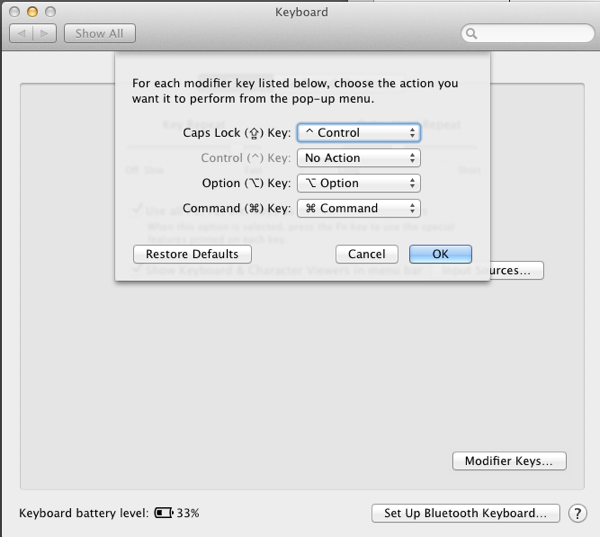
KeyRemap4MacBook環境整備は、KeyRemap4MacBook-jpに「HHKB LITE 2」のみの、「←」と「→」との交換を質問した。なお、「HHKB LITE 2」の修飾キーの設定は、「System Preferences → Keyboard → Keyboard」 tag → Modifier Keys…」で、図3のように設定した。
図3 「HHKB LITE 2: PFU-65 USB Keyboard」の修飾キー
慣れるまでは、文字配列は反転のままとし、左手の示指は「反転j」、右手の示指は「反転f」を「home position」として出発する。

昨晩は、兎に角、形を作る事で気がつかなかったが、一番の功績者は「掌パッド」部として使用した『断面が半円型のゴムの棒材(幅30, 高さ20, 長さ500)』でした。何気なく買ったのですが……運が良かったな。断面図と切り落として部分のラベルの写真を以下に示します。
図4 断面
図5 表のラベル
図6 裏のラベル
なお全体のベースには、PET板(300x450x1t)を使って見た。机の上だけの平行移動には十分だ。
ーーーー
この記事の経歴
  1. 開始 2013-03-03(Sun) 02:46
  2. 追加 2013-03-03(Sun) 12:14 掌パッドのゴム材

2013-03-01

KeyRemap4MacBookの導入、その7

このところ、自分のミスでMacを不調にしてしまい、復旧と確認に時間を費やしてしまった。実はKeyRemap4MacBookで「Magic Trackpad」の動作を「左右・上下の反転」をさせる事が出来ると知って、質問した事に由来する。詳しくは、
をご覧ください。

今は無事に「KeyRemap4MacBook v.8.0.18」も動いており、図1のように簡単にセッティングを変えて運行しています。

図1 「Magic Trackpad」だけ反転。

まだ動作を開始して半日ですが;
  • 「Magic Trackpad」の本来の利用姿勢はこれだと実感した。
  • 「Wireless Kyeboard」も本当は、逆向きにする方が良いが、準備がまだだ。
  • 「Magic Trackpad」の「More Gesture」の「Swipe between pages」は逆だが、他は上下と考え直せば、問題ない。
Desktopsの移動は、「⌃数字」か「⌃←、→」なので問題ない。
逆に、「Magic Trackpad」でやっているGestureを、「Wireless Kyeboard」での3指以上の同時打鍵にアサインするのが面白いのではないかと感じた。

無理を承知で図2に示したようにキーボードも反転のセッティングにした;

図2 「Wireless Kyeboard」も反転。

 これが意外と使えるかも。左右の母指を「f8,f4」の前当たりだと、善いようだ。
  •  上の一行は本当に図2で打ってみた。
  • 慣れると、指が先に動き出して駄目になるので、早めに降参した。

ーーーー
この記事の履歴
  1. 開始 2013-03-01(Fri) 15:19

2013-02-24

KeyRemap4MacBookの導入、その6

前回報告の状態でKeyRemap4MacBookを、弄っている。幾つかの興味深い事が浮かび上がってきた;
  • 左右の指での同時打鍵【例;"fj", "左右の⌘"】は、日本安定しているし、使いやすい。
  • 右手の二本同時打鍵【例;"hj", "jk"】は、初めのうちは巧く行ったが、慣れるに連れて誤動作が増加した。
不思議なので注意して見ていると、
  • "hj"の打鍵ミスが一番多いようだ。この打鍵は⌫にアサインしているので笑えない。
  • 一方、"kl"や"hk"は意外と安定している。
どうやら、この原因は「示指・中指の指の長さの違い」がその原因らしい。となれば、
  • 示指・中指では段違い:"ji"
  • 中指・薬指では同一段:"jk"
  • 薬指・小指では段違い:"k," ←小指は避けたいが……。
という事で、上記のルールに適合しながら、かつ、覚え易い(イメージし易い)コンビネーションを模索している。実際に定義されている二本指のショートカットで、指使いの精度を見ていると、二本の指を意識して固定すると動作の安定性が増すようだ。
同時に、KeyRemap4MacBookの唯一のマニュアルらしい、
に沿って複数同時打鍵のxmlを書ける様にしようとしている。

ーーーー
この記事の履歴
  1. 開始 2013-02-24(Sun) 22:23

2013-02-16

KeyRemap4MacBookの導入、その5

表1 現在テスト中のショートカットのたたき台 
Class Shortcuts Symbol Action
1.3 ⌃d  ⌦ Forward Delete:
1.3 ⌃h ⌫ Delete: 
1.3 ⌃i  ⇥ Tab:
1.2 ⌃j ⌅ Enter: 
1.3 ⌃m  ↩ Return:
1.3 ⌃p ⌃n ⌃b ⌃f ↑ ↓ ← → Up Down Left Right
1.2 ⌥v ⌃v  ⇞ ⇟ PageUp PageDown
1.3 ⌃a ⌃e ⇐⇒ 行内で、左端・右端に移動
1.2 ⌃, ⌃. ↖ ↘ Home End
1.3 ⌃k ⇧⌘→,⌦ カーソルより右側全部を消去
1.3 ⌃u ⇧⌘←,⌫ カーソルより左側全部>を消去
1.3 ⌃/ ⌘z 元に戻す
2.3 ←↑ ↖ Home
2.3 ←↓ ↘ End
2.3 ↑→  ⇞ PageUp
2.3 ↓→  ⇟ PageDown
2.x fh ← Left
2.x fj ↓ Down
2.x fk ↑ Up
2.x fl → Right
2.3 56 ⎋ Escape
2.3 67 ⎋ Escape
2.1 hj ⌫ Delete
2.2 jk  ↩ Return
2.3 hk  ⇥ Tab
2.3 fj ⌘(space) Alfred Call
2.2 xc ⎋ Escape
2.x zx   Left Clic for Mouse
2.x nm   Right Clic?
2.2 kl ⌃F4 Move focus to nexr window
2.3 sd ⎋ Escape
2.1 (sftL)(sftR) ⇧L ⇧R Capslock
2.3 (cmdL)(cmdR) ⌘L ⌘R Return: ↩
3 (fn)x click_L mouse left click
3 (fn)v click_R mouse right click
3 (fn)xe drag_L hold/release left mouse
3 (fn)ve drag_R hold/release right mouse
3 (fn)w (←) move mouse left
3 (fn)r (→) move mouse right
3 (fn)d (↓) move mouse down
3 (fn)3 (↑) move mouse up
3 (fn)2 (↖) move mouse up & left
3 (fn)4 (↗) move mouse up & right
3 (fn)s (↘) move mouse down & left
3 ctr () move mouse 
3 (fn)f (↙) move mouse down & left
3 (ctr)(fn)w (←)_f move mouse left faster
3 (ctr)(fn)r (→)_f move mouse right faster
3 (ctr)(fn)d (↓)_f move mouse down faster
3 (ctr)(fn)3 (↑)_f move mouse up faster

ここで、Class値は、
  1. Emacs Mode
  2. Simultaneous Key Presses
  3. Mouse Keys
実際に使ってみると、効果の有無が判りそう。ただ、ある程度触らないと、正しい評価は出来ないかもしれない。

「Excel for Mac 2011」からの表取り込みはやはり困難がある。一度、「YukiWikiで表の操作部分」を見て、それをPython位で書き直せば良いのかもしれない。表部分のデータはYukiWikiの表記法を使って書いて、埋め込み型のHTML変換にパイプする様な感じか。

ーーーー
此の記事の履歴
  1. 開始 2013-02-16(Sat) 03:04
  2. 修正 2013-02-17(Sun) 01:36 MarsEditの練習台、表の操作は難しいな。 
  3. 追加 2013-02-17(Sun) 13:36 YukiWikiで表の操作部分をPythonで書き換える?
  4. 修正 2013-02-18(Mon) 20:53 Class=1,2の自己採点

2013-02-15

KeyRemap4MacBookの導入、その4

KeyRemap4MacBookの「Emacs mode」の設定をして、快適な操作が出来る様になったと思ったら、「Excel for Mac 2011 」で、セルの最後にカーソルを移動するコマンドの「⌃u」と競合してしまった。取り敢えずは「Emacs mode」で「⌃u」を殺したが、たまらないので、GoogleグループのKeyRemap4MacBookにお伺いを出して、対策をご教示頂いた;  この機会に、サンプルの設定ファイルを眺めてみようと思う。特に「複数のキーの連打」による制御は面白そうだ。、

そこで、取り敢えず使い良さそうな設定を出してみた;

図1 Simultanious Key Pressed: おお凄い組み合わせ

上記の組み合わせを選んでいるうちに、其の一段上に「Mouse Keys」というのが目についた。どういう状況で使えるか良く判らないが、その設定もしてみた;

図2 ブラウザなので使える?


ーーーー
この記事の履歴
  1. 開始 2013-02-15(Fri) 17:57  
  2. 追加 2013-02-16(Sat) 01:17 表1 ショートカットのたたき台

2013-02-12

KeyRemap4MacBookの導入、その3

結構慣れて来たので、二つの変更を実施した;
  1. 「control」キーを'return: ↩'に変更
  2. 「return」キーを長押しすると"control: ⌃"と変更。本当は単純な"control: ⌃"がいいのだが……。
  3. 通常のエディタ(TextEdit, TextWrangler)の「emacs風のショートカット」を付ける事にした。
1項の為には、図1のように、PCKeyboardHackで;

図1 Other Keys -> Change Control_L to 36(Return)


2,3項の為には;図2のように、KeyRemap4MBdeで;
図2 Return変更、Emacs風付与

3項の「Emacs mode」での設定を表1に纏めておく;

Shortcuts Symbol Action
⌃d  ⌦ Forward Delete:
⌃h ⌫ Delete: 
⌃i  ⇥ Tab:
⌃j ⌅ Enter: 
⌃m  ↩ Return:
⌃p ⌃n ⌃b ⌃f ↑ ↓ ← → Up Down Left Right
⌥v ⌃v  ⇞ ⇟ PageUp,PageDown
⌃a ⌃e ⇐ ⇒ 行内で左端, 右端移動
⌃, ⌃. ↖ ↘ Home End
⌃k ⇧⌘→,⌦ カーソルより右側全部を消去
⌃u ⇧⌘←,⌫ カーソルより左側全部を消去
⌃/ ⌘z 元に戻す

此の結果;
  • 1項の効果は、要観察。
    • でも左手で↩が入れられるのも、ちょっと嬉しい。
    • 出来たら、純粋な↩だと、良いのだが。
  •  2項により、右手で"control: ⌃"を入れられるように成って、左手の小指負担が軽減されそう。
  • 3項は、TextWranglerでの実動作を見ながら決めたのが自慢。
    • よく「⌃h」が効かないと書いてあるのが嘘のようだ。
    • そろそろ、emacsかaquamacsに復帰したくなって来た。


そういえば、KeyRemap4MacBookに$10をPayPalで送金したが、無しの礫だ。ちょっと意外。実際の流れは;
  • PayPal 2013-02-10
  • 確認メイル 2013-02-13
となりました、ホッ。

ーーーー
此の記事の履歴
  1. 開始 2013-02-12 (火)  10:51
  2. 追加 2013-02-12 (火)  15:21  「Emacs mode」での設定の表1
  3. 修正 2013-02-15(Fri) 13:44  実際の流れ


2013-02-07

KeyRemap4MacBookの導入、その2

まだ良く判らないのですが、兎に角KeyRemap4MacBookを触ってみました。取り敢えずの成果を下図1に示します;

図1 チェックが入った設定だけを表示


上の大項目の順に説明をしてみます;
  1. Change F1..F19 Key & Functional Key……。
    1. fn・F7 → iTunesの選曲を前に移動
    2. fn・F8 → iTunesのオン/オフのトグル
    3. fn・F9 → iTunesの選曲を次に移動
  2. Emacs的な設定 [⌃: control]
    1. ⌃m → ↩ return
    2. ⌃(p, n, b, f) →  ↑, ↓, ←, →
    3. ⌃v → ⇟
    4. ⌥v → ⇞
  3. For Japanese (入力メソードとしての日本語、US配列のキーボード)
    1. 左⌘のクリックで「U.S. Extended」
    2. 右⌘のクリックで「Hiragana」
これに加えて、「return KEY」に”control"を割り当てようとしたが、これは巧く行かなかった。また、iTunesの音量調節が設定できないのは悔しい:「Mac mini」ユーザ無視もいい加減にして欲しい。

これからの課題の一つですが、「Shades」 の2つのディスプレイの輝度の上下コントロールをさせて見たいものだ。
ーーーー
この記事の履歴
  1. 開始 2013-02-07  (木) 23:47

2013-02-06

KeyRemap4MacBookの導入、その1

このところ、「Lion 10.7.5」でキーボード・ショートカットを完全に使い切るべく、調査したりテストしたりしている。そのうちに、キーボードのキーを押し下げたり、離したりしたときに、OSが受け取る「Key code」が知りたくなって来た。で、どうやら
  1. 「特定キーに動作発生」
  2. 「そのキーの固有スキャン・コード発生」
  3. 「OSは受け取ったコードをremapしてキー・コード変換し」
  4. 「アプリケーションに伝達」
  5. 「アプリケーションは規定動作を実行」
といった感じらしい。この「remap」なる単語を検索しているうちに、下記のサイト; 
を知り、2つのアプリケーション;
  • KeyRemap4MacBook 
    •  EventViewer 
  • PCKeyboardHack
を入手した。
まだ完全な初心者なので、ドキュメントのQ&Aにある「caps lockキー」の項;

に従って、やって見た。いつもは「System Preferences → Kyboard → Modifier Keys…」で、
  • 「Caps Lock Key」に、"⌃control"を割当、
  • 「Control Key」には、"caps lock"を割当、
としているので、此のセッティングは頭が痛くなる。そこで、
  • 「Caps Lock Key」に、"⌃control"を割当、
  • 「Control Key」には、"delete"を割当、
  • 「delete Key」には"delete"に戻した。
すなわち、PCKeyboardHackで、下図1のように、「Caps Lock Key」への110番設定を解除し、「Control Key」に"delete, key code 51"に設定変更;

PCKeyboardHack opt2del 2013 02 02 at 1 42 12
図1 「Caps Lock Key」設定解除 と「Control Key」の設定変更。


「System Preferences → Keyboard → Keyboard-tag → Modifier Keys…」とし、
Keyboard >ModifierKeys 2013 02 02 at 1 36 11
図2 「Control Key」のアクションを解除


KeyRemap4MacBookで2カ所の設定を解除した;
KR4MB 1 2 2013 02 02 at 1 54 28
図3a 「Application Key to Dekete」の解除

と
KR4MB 2 2 2013 02 02 at 1 57 04
図3b 「Delete to CapsLock」を解除

とである。
確かに、"delete: ⌫"を左手で出来るのは爽快だ。でも以外と「⌃h: ⌫」と「⌃d: ⌦」も頭は慣れて来ている。むしろ左手で”return: ↩”を打てるようにした方が良いかもしれない。これとて「⌃m: ↩」への慣れ工合で決まるだろう。

なんとかKeyRemap4MacBookの使い方に慣れて、全てのショートカットを自分で再定義したいものだ。

さて、私の入力メソードは図4に示すように単純で、
  •  英数入力の「U.S. Extended」モード
  • 日本語入力の為に、「ことえり」ひらがなモード
だけです。入力の交換は「⌘ 」(command)+(space)のトグルで行っています;

図4 「U.S. Extennded」入力と「ことえり、Hiragana」入力


入力メソードの選択を視認しやすくする為にImageUpというアプリケーションを使っていると、現在の入力メソード切り替えには、むしろ;
  • 左⌘: command_Lとスペース「 」で「Hiragana」
  • 右⌘: command_Rとスペース「 」で「U.S. Extended」
とした方が自然ではないかと思う様になった。どうすれば良いのやら。

参考までに、 ImageUp の振る舞いをTextEdit、に「Hiragana」入力する場合で示すと;

図5a Hiragana
「U.S. Extended」では;
図5b 「U.S. Extended」

【関連記事】
  1. 「Language and Text」の設定とショートカット
  2.  Lionでのキーマップ

ーーーー
この記事の履歴
  1. 開始 2013-02-06  (水) 20:54

注目の投稿

Terminalでの、なんちゃってViモドキ

近頃、ようやくKarabiner-Elementsに慣れてきたので、 Terminalで動作する「擬似Vi-Mode」を作って見たので、ご紹介します。 『概要』 「擬似Vi-Mode」の所以は、方向キー「←↓↑→」を通常の「hjkl」ではなくて「jkil」としました。これ...