このところ、「Lion 10.7.5」でキーボード・ショートカットを完全に使い切るべく、調査したりテストしたりしている。そのうちに、キーボードのキーを押し下げたり、離したりしたときに、OSが受け取る「Key code」が知りたくなって来た。で、どうやら
- 「特定キーに動作発生」
- 「そのキーの固有スキャン・コード発生」
- 「OSは受け取ったコードをremapしてキー・コード変換し」
- 「アプリケーションに伝達」
- 「アプリケーションは規定動作を実行」
といった感じらしい。この「remap」なる単語を検索しているうちに、下記のサイト;
を知り、2つのアプリケーション;
- KeyRemap4MacBook
- PCKeyboardHack
を入手した。
まだ完全な初心者なので、ドキュメントのQ&Aにある「caps lockキー」の項;
に従って、やって見た。いつもは「System Preferences → Kyboard → Modifier Keys…」で、
- 「Caps Lock Key」に、"⌃control"を割当、
- 「Control Key」には、"caps lock"を割当、
としているので、此のセッティングは頭が痛くなる。そこで、
- 「Caps Lock Key」に、"⌃control"を割当、
- 「Control Key」には、"delete"を割当、
- 「delete Key」には"delete"に戻した。
すなわち、PCKeyboardHackで、下図1のように、「Caps Lock Key」への110番設定を解除し、「Control Key」に"delete, key code 51"に設定変更;
 |
| 図1 「Caps Lock Key」設定解除 と「Control Key」の設定変更。 |
「System Preferences → Keyboard → Keyboard-tag → Modifier Keys…」とし、
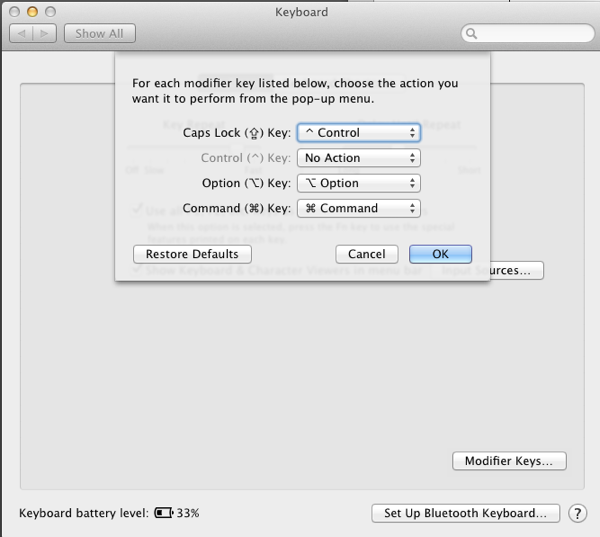 |
| 図2 「Control Key」のアクションを解除 |
KeyRemap4MacBookで2カ所の設定を解除した;
 |
| 図3a 「Application Key to Dekete」の解除 |
と
 |
| 図3b 「Delete to CapsLock」を解除 |
とである。
確かに、"delete: ⌫"を左手で出来るのは爽快だ。でも以外と「⌃h: ⌫」と「⌃d: ⌦」も頭は慣れて来ている。むしろ左手で”return: ↩”を打てるようにした方が良いかもしれない。これとて「⌃m: ↩」への慣れ工合で決まるだろう。
なんとかKeyRemap4MacBookの使い方に慣れて、全てのショートカットを自分で再定義したいものだ。
さて、私の入力メソードは図4に示すように単純で、
- 英数入力の「U.S. Extended」モード
- 日本語入力の為に、「ことえり」ひらがなモード
だけです。入力の交換は「⌘ 」(command)+(space)のトグルで行っています;
 |
| 図4 「U.S. Extennded」入力と「ことえり、Hiragana」入力 |
入力メソードの選択を視認しやすくする為に
ImageUpというアプリケーションを使っていると、現在の入力メソード切り替えには、むしろ;
- 左⌘: command_Lとスペース「 」で「Hiragana」
- 右⌘: command_Rとスペース「 」で「U.S. Extended」
とした方が自然ではないかと思う様になった。どうすれば良いのやら。
参考までに、
ImageUp の振る舞いをTextEdit、に「Hiragana」入力する場合で示すと;
 |
| 図5a Hiragana |
「U.S. Extended」では;
 |
| 図5b 「U.S. Extended」 |
【関連記事】
- 「Language and Text」の設定とショートカット
- Lionでのキーマップ
ーーーー
この記事の履歴
- 開始 2013-02-06 (水) 20:54


