ラベル 注釈部分を切り出すスクリプト の投稿を表示しています。 すべての投稿を表示

2013-04-04

KeyRemap4MacBookの導入、その17: キー配置と編集指使い

今回までの成果をVer.1.1.1として纏める。

基本的な指配置(home position)を図1に示す;

図1 基本的な指配置(home position)の概略
  • 濃いグレーの部分が、示指と母指に対応する。
  • 中指、薬指と行くに連れて、ルーズになる。
  • 編集キーは、以下に紹介するように、「右手の示指」を中心に配置する様にした。
  • 上段中央の大きなキーは「⌘Z」なので、誤操作でも容易に取り消しが可能。
  •  「基本的な指配置(home position)」は、「示指・中指・環指の長さ」と「前腕の角度」に依って決まってくる。従って、もっと直線的な配置を好む場合は、ご自分で工夫されたい。

通常の入力時での簡単な編集操作は「示指と中指」または「中指と環指」の同時打鍵で行う。図2に示すように、両方向に矢じりが付いた矢印は、その矢じりの先のキーを打鍵した時に生じる効果と共に図示している。例えば、「J」と「I」とを同時打鍵すると「↩: return」となる;

図2 通常の入力時での簡単な編集操作
  • 「home position」の段で、「示指と中指」の左右方向に平行移動することで、「←、↩、→」。
  • 「home position」の段から1つ下の段で、「示指と中指」の左右方向に平行移動することで、「⌫、⌦」。
  • 「home position」の段から1つ上の段で、「中指、薬師」の左右方向に平行移動することで、「⇧、⇥」。
  • 「home position」の段で、「左右の示指」で内側を同時打鍵で「Alfred」呼び出し

編集操作が主に成って来た場合、「ε2」を修飾型の編集キーとするので、誤入力がなく安全性が高い。「ε2」とともに編集キーと成っているキーを図3に示す;

図3 「ε2」による集中編集モード
  • 大きく分けて、
    • 文字カーソルの全て「←、↑、→、↓」、削除「⌫、⌦」。
    • ⌘•(A, S, F, Z, X, C, V, R), ^U
    • (前の、後の)ウィンドウへのフォーカス移動
  • 「ε2」を使うには2つのモードがある;
    • シングル・クリックで使う、随時に使うモード
    • ダブル・クリックで入る、ロック・モード
      • このモードは「ε1またはε2」のシングル・クリックでロックが解除される。

さらに、大きなカーソルの動きが欲しい場合、「ε2」に「ε1」の随時修飾して、図4の様に動作させる;
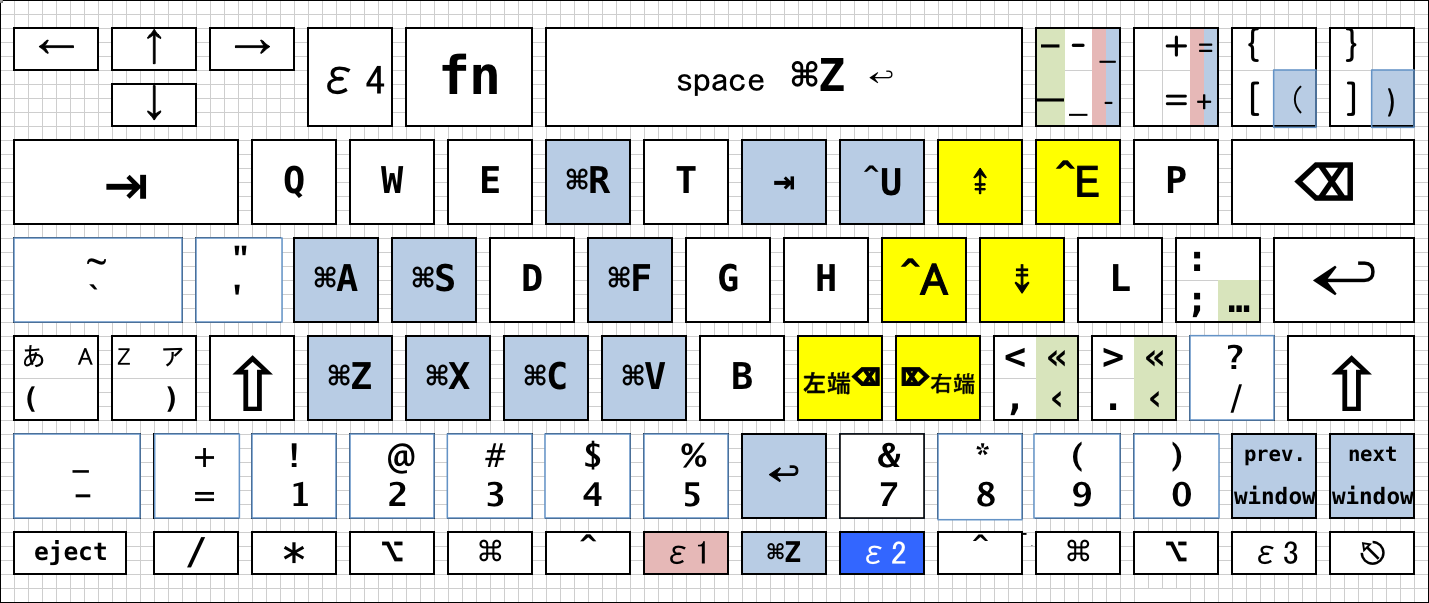
図4 広範囲編集モード;「ε2」に「ε1」の随時修飾

黄色の6キーがこのモードである。
  • 「^A、^E」は、カーソルの有る行の左端、右端」に移動。
    •  カーソルの有る行の左端移動=ε1•ε2•"J"=ε1•「カーソル左1文字移動」の感じ。
    •  カーソルの有る行の右端移動=ε1•ε2•"O"=ε1•「カーソル右1文字移動」の感じ。
  • 「⇞、⇟」は、「page-up、page-down」。
    • ページ・アップ移動= ε1•ε2•"I"=Fn•「カーソル上1文字移動」の感じ。
    • ページ・アップ移動= ε1•ε2•"K"=Fn•「カーソル下1文字移動」の感じ。
  • 「左端⌫」、「右端⌦」は、現在のカーソルから「左端、右端」までを削除。
    • 「 左端⌫」=ε1•ε2•"N"=「⌘•⇧•←+⌫」の感じ。
    • 「 右端⌦」=ε1•ε2•"M"=「⌘•⇧•→+⌫」の感じ。
なお、「ε2」と「ε1」のロックは排他的である。これは「ε2」は文字カーソルのコントロールが主な目的であり、「ε1」はマウス・カーソルのコントロールが主な目的と構想している為である。


実験的な「CLI型Launcher」の様子を図5に示します;

図5 実験的な「CLI型Launcher」と特殊文字

修飾キーは「ε4」です。付録に「Mission control」の矢印キーも入れています。

当分、このバージョンで動作確認しながら、愈々、全く経験のない「マウス・カーソル」のキーボード制御に入ります。取り敢えず図3の「ε1」版の様なイメージと思っています。

ただいまKeyRemap4MacBookの「Mouse Key」を勉強中。大雑把な目安;

図6. 「Mouse Key」


参考のサイト
ーーーー
この記事の履歴
  1. 開始 2013-04-04(Thu) 00:19
  2. 追加 2013-04-04(Thu) 19:18  御本家でのQ&A
  3. 追加 2013-04-08(月) 18:57 「Mouse Key」


2013-04-02

KeyRemap4MacBookの導入、その16: private.xml中間まとめ

文章の入力と編集(文字カーソルによる)については、概略まとまった。
今後の整理の為に、private.xmlから注釈部分を切り出すスクリプトを作ってみた;
#!/bin/bash
# KeyRemap4MacBookのprivate.xmlからコメント部分を抽出する。
cat private.xml | grep -e "<name>" -e "<appendix>"| sed -e "s/^[[:space:]]*//" | sed "s/<appendix>/ <appendix>/"

其の結果は;
<name>My flipped around APPLE WIRELESS KEYBOARD</name>
<name>my Keyboard product id for experiment</name>
<name>Data Manipurational Shortcuts_flipped_around_with_QWERTY</name>
<name>⇧L•⇧R to CapsLock</name>
    <appendix>• ⇧L•⇧R to hold CapsLock </appendix>
    <appendix>• ⇧L|⇧R to release CapsLock </appendix>
<name>edit_privateXML definition</name>
    <appendix>• ~/bin/edit_privateXML → VK_OPEN_URL_APP_edit_privateXML.command </appendix>
<name>KeyCode::VK_OPEN_URL_APP_edit_privateXML.command</name>
<name>edit_private call</name>
    <appendix>• ε4•P → edit_privateXML.command open </appendix>
<name>reloadXML definition</name>
    <appendix>• ~/bin/reloadXML → VK_OPEN_URL_APP_reloadXML </appendix>
<name>KeyCode::VK_OPEN_URL_APP_reloadXML</name>
<name>reloadXML call</name>
    <appendix>• ε4•O → KeyRemap4MacBook: ReloadXML & open </appendix>
<name>Terminal call</name>
    <appendix>• ε4•T → open Terminal</appendix>
<name>ε5(SPACE) behaviour</name>
    <appendix>+ only ε5 → ⌘Z </appendix>
    <appendix>+   ε1•ε5 → space </appendix>
    <appendix>+   ε2•ε5 → ↩ </appendix>
<name>ε1,ε2 to lock and unlock</name>
    <appendix>• SingleClic(ε1|ε2) to unlock (ε1,ε2) all </appendix>
    <appendix>• DoubleClic(ε1|ε2) to lock (ε1|ε2) each </appendix>
    <appendix>•• wheres; ε1(F7), ε2(F5). radio-button action </appendix>
<name>my ε1•(J,O) during ε2-mode to ^(A,E) at a line</name>
    <appendix>• ε1•(J,O) during ε2-mode to ^(A,E) at a line</appendix>
<name>my ε1•(I,K) during ε2-mode to Fn•(↑,↓)=(page-up,page-down)</name>
    <appendix>• ε1•(I,K) during ε2-mode to Fn•(↑,↓)=(page-up,page-down)</appendix>
<name>ε1•(N,M) during ε2-mode to ⌘•⇧•(←,→)+⌫ at a line</name>
    <appendix>• ε1•(N,M) during ε2-mode to ⌘•⇧•(←,→)+⌫ at current line</appendix>
    <appendix>•  all delete of (left,right)-part from current cursor at current line</appendix>
<name>Diamond Cursors(J I O K) with (ε1,2) for flopped around QWERTY layout</name>
    <appendix>+ (ε1,2)•(J,I,O,H,_) to (←,↑,→,↓)</appendix>
<name>EXTRA1,2(f7,f5)•(aszxcvr) to ⌘•(aszxcvr) with  for flopped around with QWERTY layout</name>
    <appendix>+ ε1,2•(A,S,Z,X,C,V,R,-,+) to ⌘•(A,S,Z,X,C,V,R,-,+) </appendix>
<name>Editorial Key(ε5  Y N M) with EXTRA1(f7),EXTRA2(f5)  for flopped around with QWERTY layout</name>
    <appendix>+ ε1,2•(ε5,Y,N,M) to (↩,⇥,⌫,⌦)</appendix>
    <appendix>+ ε1,2•space(f6) to ⌘Z</appendix>
    <appendix>+ ε1,2•6 to ↩</appendix>
    <appendix>+ ε1,2•'\' to 'move to previous window' </appendix>
    <appendix>+ ε1,2•'•' to 'move to next window' </appendix>
<name>Mission Control(,L;. OP) with EXTRA4(⌥R) for flopped around with QWERTY layout</name>
    <appendix>+ ε4•(←,↑,→,↓) to ^•(←,↑,→,↓) for Mission Control</appendix>
<name>Simultaneous Key Control</name>
    <appendix>+ R*T,U*I to ⇧</appendix>
    <appendix>+ E*R,I*O to ⇥</appendix>
    <appendix>+ R*F,J*I to ↩</appendix>
    <appendix>+ E*D,H*U to ←</appendix>
    <appendix>+ T*G,K*O to →</appendix>
    <appendix>+ D*C,N*J to ⌫</appendix>
    <appendix>+ F*V,M*K to ⌦</appendix>
    <appendix>+ G*H to call Alfred</appendix>
<name>Extras(ε) to shift top-right 4 key</name>
    <appendix>• _  =  [   ] : without any:</appendix>
    <appendix>• -  +  {   } : with shift:</appendix>
    <appendix>• -  +  {   } : with ε1: </appendix>
    <appendix>• -  +  (   ) : with ε2: </appendix>
<name>5th(Bottom) line</name>
<name>0th(Top) line</name>
<name>1st line</name>
<name>2nd line</name>
<name>3rd line</name>
<name>4th line</name>
 これを元に、操作の「表と図」を作らないといけないなぁ。

ーーーー
この記事の履歴
  1. 開始 2013-04-02(Tue) 22:02 

注目の投稿

Terminalでの、なんちゃってViモドキ

近頃、ようやくKarabiner-Elementsに慣れてきたので、 Terminalで動作する「擬似Vi-Mode」を作って見たので、ご紹介します。 『概要』 「擬似Vi-Mode」の所以は、方向キー「←↓↑→」を通常の「hjkl」ではなくて「jkil」としました。これ...